CHATGPT https://chatgpt.com/auth/login
MICROSOFT COPILOT : https://www.microsoft.com/fr-fr/microsoft-copilot
GOOGLE GEMINI : gemini.google.com
NotebookLM notebooklm.google.com
LIEN VERS NotebookLM : Changer ou pas mon PC?
CHATGPT https://chatgpt.com/auth/login
MICROSOFT COPILOT : https://www.microsoft.com/fr-fr/microsoft-copilot
GOOGLE GEMINI : gemini.google.com
NotebookLM notebooklm.google.com
LIEN VERS NotebookLM : Changer ou pas mon PC?
Un Onglet est une application qui s’exécute dans Chrome. C'est souvent une application Google, mais ce peut être un jeu, word ou excel en version web etc. Avoir plusieurs onglets simultanés est intéressant quand on passe régulièrement d'une application à une autre.
Utilisez les onglets rangés par GROUPE, c'est formidable; un Groupe peut être une personne si vous êtes plusieurs à utiliser l'ordinateur, ou une entité par exemple Perso, Mon Asso, Ma Copro etc. si vous avez plusieurs casquettes.
Dans un Groupe vous pouvez ranger les onglets des différentes applications s’exécutant dans CHROME de Google.
Le nombre d'onglets simultanés dépend de la taille de mémoire RAM disponible, avec 8 Giga j'ai souvent une dizaine d'onglets.
Dans Gmail, vous pouvez vous faire aider, en lui demandant de ranger vos messages reçus dans 5 catégories

On peut dans certains cas vouloir changer cette classification automatique.
Exemple ADCL : nous mettons en place l'outil BREVO d'envoi de Emails de groupe, vous avez reçu le premier envoi récemment. Gmail va classer le message d' ADCL dans la catégorie Notifications.
Si vous souhaitez continuer à recevoir nos envois en boite principale, il suffit de créer un FILTRE.


Puis cliquer sur GÉRER VOTRE COMPTE GOOGLE

On obtient 3 invites pour
A faire tous les trois.
Décocher les rubriques si nécessaire.
Changer le mot de passe ne serait utile que si votre mot de passe actuel était connu des spammeurs, le changer vous protégerait d'intrusion dans votre messagerie, ce n'est sans doute pas le cas.
Votre adresse Email a été diffusée et figure dans leurs listes d'envoi.
Distinguons 2 cas :
A) Le message a été rangé automatiquement dans la boîte SPAM, il a dons été identifié comme tel par Gmail, il sera supprimé au bout d'un mois.
Au départ lichess.org est un site internet dédié au jeu d' échecs.( https://lichess.org/ )
On peut l'utiliser en tant qu' application internet, mais aussi l'installer sur son appareil.
Donc on va utiliser son navigateur, par exemple Chrome, pour y accéder.
Première chose, on peut glisser l' adresse dans la barre des FAVORIS pour retrouver le site.


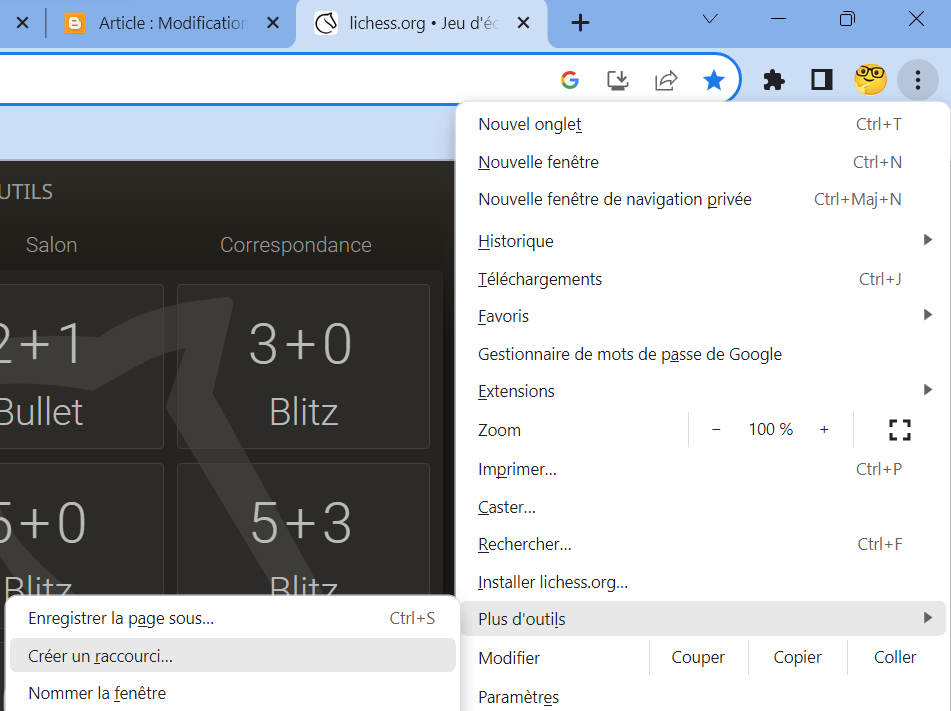

on peut le faire Glisser dans la Barre des Tâches
On peut bien sûr INSTALLER le programme en local
Ci-dessous copie écran avec à gauche l'application Web internet et à droite le programme téléchargé.

Non, lorsque vous supprimez un fichier qui se trouve sur une clé USB à partir d'un PC, il ne va généralement pas dans la corbeille.
La corbeille de votre PC ne gère que les fichiers supprimés de votre disque dur interne.
Lorsque vous supprimez un fichier directement depuis une clé USB, il est généralement supprimé définitivement et ne passe pas par la corbeille.
C'est pourquoi il est important d'être prudent lors de la suppression de fichiers depuis des supports amovibles, car ils ne sont pas aussi facilement récupérables que les fichiers supprimés de votre disque dur interne.
Pour mettre à jour les applications sur Windows 10, vous pouvez suivre les étapes suivantes:
Pour mettre à jour les applications sur Windows 11, vous pouvez suivre les étapes ci-dessous:
La plupart des applications tierces incluent une option dans le menu Aide ou Paramètres pour vérifier les mises à jour. Vous pouvez également vérifier manuellement les mises à jour en visitant le site Web du développeur.
Allez en bas de la réponse sur la zone "Aucun Commentaire" ou "n commentaires", cliquer dessus,

Vous pouvez choisir de rester Anonyme ou identifié par votre Compte Google.
Tapez votre remarque puis faire PUBLIER.
Elle n’apparaîtra pas immédiatement, mais une fois validée, et le plus souvent accompagnée par un complément de réponses.
Les avantages d'utiliser un smartphone
Un smartphone est un outil qui peut être très utile, pour tous et pour les seniors. Il peut leur permettre de rester en contact avec leurs proches, de s'informer, de se divertir et de réaliser des démarches administratives.
Exemples pratiques d'utilisation d'un smartphone
utiliser son smartphone pour commander des produits sur Amazon. Il suffit de créer un compte Amazon et de sélectionner les produits que l'on souhaite acheter. La commande est ensuite livrée à domicile, à l'adresse indiquée.
utiliser son smartphone pour commander des produits alimentaires sur Chronodrive. Il suffit de créer un compte Chronodrive et de sélectionner les produits que l'on souhaite acheter. La commande est ensuite disponible en magasin, à l'heure indiquée.
Un senior peut utiliser son smartphone pour déclarer des prestations ménagères au Cesu. Il suffit de télécharger l'application Cesu et de suivre les instructions.
utiliser son smartphone pour consulter le site des impôts. Il suffit de se connecter à son compte et de sélectionner les informations que l'on souhaite consulter.
utiliser son smartphone pour changer d'adresse. Il suffit de se connecter au site de la mairie et de suivre les instructions.
utiliser son smartphone pour renouveler sa carte d'identité. Il suffit de se connecter au site de l' ANTS et de suivre les instructions.
Un senior peut utiliser son smartphone pour appeler les services d'urgence en cas de problème. Il suffit de composer le numéro d'urgence correspondant à la situation.
Certains smartphones disposent d'une fonction de détection de chute. Cette fonction peut envoyer un SMS ou un appel d'urgence à un contact désigné en cas de chute.
Conseils pour les seniors
Si vous êtes un senior qui souhaite utiliser un smartphone, voici quelques conseils qui peuvent vous être utiles :
Conclusion
Un smartphone peut être un outil très utile pour les seniors. Il peut leur permettre de rester en contact avec leurs proches, de s'informer, de se divertir et de réaliser des démarches administratives.
Soyons clairs:
Si vous bloquez les cookies de nombreux sites refuseront de s'ouvrir correctement ou le feront partiellement.
Si vous effacez les cookies, une nouvelle demande d'autorisation vous sera faite la prochaine fois que vous irez sur ce site.
Les cookies sont propres à chaque navigateur, si vous utilisez Chrome et Edge par exemple, vous devrez allez dans les paramètres de chacun pour bloquer les cookies ou effacer des données de navigation.
SI vous décidez de supprimer les cookies, voilà les paramètres de CHROME à positionner:
Cliquer en haut à droite sur les 3 points verticaux (appelés bouton Menu ou Plus)
Choisir Paramètres en bas du menu qui s'est ouvert,
puis Confidentialité et sécurité
puis Cookies et autres données des sites

Cliquer sur Bloquer les cookies tiers


Bonjour, ceci est Bing. Je peux vous aider à trouver des informations sur la suppression de cookies avec Edge de Microsoft. Voici ce que j’ai trouvé :
J’espère que ces informations vous seront utiles. Si vous avez d’autres questions, n’hésitez pas à me les poser. 😊
Les cookies sont des fichiers texte utilisés par les sites Web pour mémoriser les préférences des utilisateurs et suivre leur activité. Ils peuvent être utilisés à des fins légitimes, telles que l'amélioration de la navigation et la personnalisation de l'expérience utilisateur, mais ils peuvent également être utilisés à des fins malveillantes, telles que le vol d'informations personnelles ou la diffusion de malware.
Voici quelques mesures que vous pouvez prendre pour vous protéger contre les risques liés aux cookies :
Conclusion
Les cookies sont un outil puissant qui peut être utilisé à la fois pour améliorer l'expérience utilisateur et pour collecter des informations sur les utilisateurs. Il est important de connaître les risques associés aux cookies afin de pouvoir prendre des mesures pour se protéger.
ADCLQR : nous verrons prochainement dans un de nos cours les manipulations à réaliser avec les navigateurs CHROME et EDGE.
Comment créer un raccourci d'un nouveau site visité sur Chrome ?
1) Hautement conseillé : faire toujours apparaître la BARRE DES FAVORIS QUI SE SITUE EN 3 ème ligne de l' écran. Pour ce faire, si elle n'apparaît pas déjà, on va activer le paramètre :
Clic sur les 3 point, en haut à droite pour ouvrir le MENU de Chrome
Clic sur l'avant dernière ligne PARAMÈTRES
Choisir APPARENCE, voir copie d'écran ci-dessous


Si vous cliquez sur l' ETOILE en 2 ème ligne, à la fin de la zone adresse, vous créez un nouveau favori, qui viendra se placer dans votre liste existante. Comme la largeur de votre écran va vous permettre de voir en permanence entre 10/15 favoris maximum, n'y positionner que ceux que vous utilisez fréquemment ou qui sont importants.
Nous reviendrons sur la gestion des Favoris, c'est un élément important pour obtenir une grande facilité dans votre navigation internet.